

Vous préparez un fichier pour impression et le logiciel vous demande une taille en pixels. Le format A4, vous connaissez : 210 x 297 mm. La conversion en pixels, en revanche, dépend d’un paramètre que beaucoup règlent par réflexe sans le comprendre : le DPI. Selon la valeur choisie, un même A4 peut peser quelques centaines de milliers de pixels ou plusieurs millions.
Pixels, DPI et format A4 : la formule de conversion
DPI signifie « dots per inch », soit le nombre de points imprimés sur un pouce (2,54 cm). Plus ce nombre est élevé, plus l’image contient de détails par centimètre imprimé.
La formule est simple. Pour chaque dimension du A4, multipliez la taille en pouces par le DPI souhaité. Un A4 mesure environ 8,27 x 11,69 pouces.
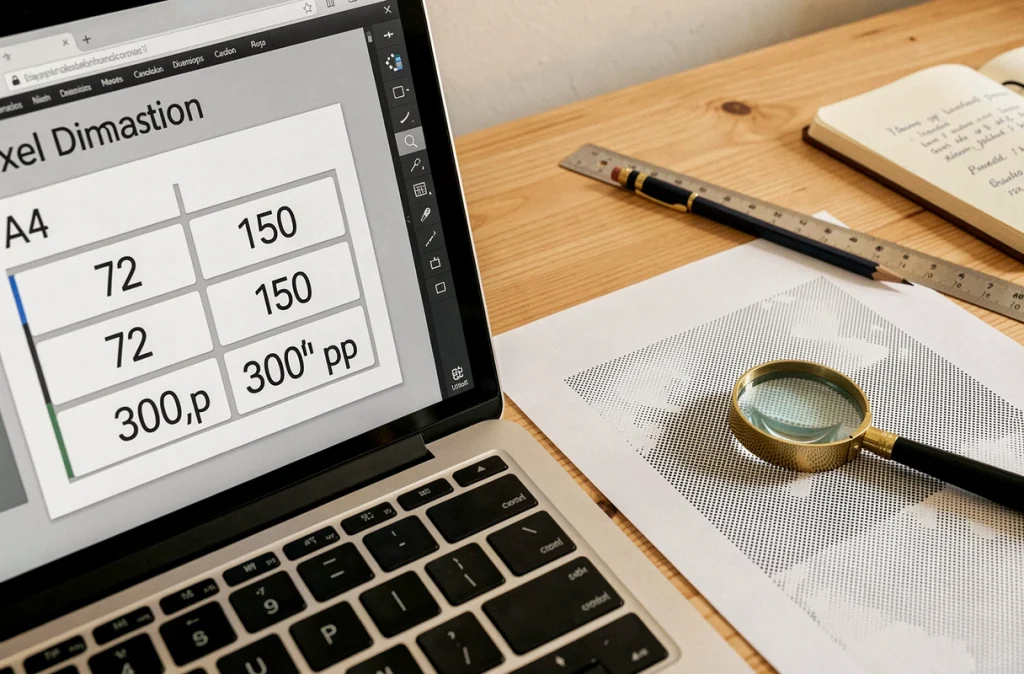
- À 72 DPI (écran basique) : environ 595 x 842 pixels. Suffisant pour un affichage web, inutilisable pour imprimer.
- À 150 DPI : environ 1240 x 1754 pixels. Un compromis pour les documents internes ou les brouillons.
- À 300 DPI : environ 2480 x 3508 pixels. La référence pour l’impression professionnelle tenue en main.
Le calcul ne change jamais : largeur en pouces x DPI = largeur en pixels. Hauteur en pouces x DPI = hauteur en pixels. Pas besoin d’outil en ligne, une calculatrice suffit.
Quel DPI choisir pour un A4 selon l’usage final
La règle des 300 DPI circule partout. Elle est fiable pour un usage précis : un document tenu à bout de bras, lu de près, comme un flyer, un CV ou une photo encadrée posée sur un bureau.
Vous accrochez ce même A4 au mur ? La distance de lecture change tout. À un mètre, l’œil humain ne distingue plus les détails fins qu’offrent 300 DPI. Un A4 affiché au mur reste net à 150 DPI, parfois moins selon le recul du spectateur.
Voici un repère concret. Prenez votre fichier et demandez-vous comment il sera regardé :
Un document tenu en main (catalogue, brochure, livre photo) mérite 300 DPI. C’est la distance de lecture la plus courte, celle qui révèle les défauts. Un poster A4 punaisé au mur, vu à partir de 50-60 cm, tolère 200 DPI sans perte visible. Et un A4 intégré dans une mosaïque ou un panneau vu de loin descend sans problème à 150 DPI.
Le DPI adapté dépend de la distance entre l’œil et le tirage, pas du format seul. C’est le point que la plupart des guides oublient de préciser.
Calculer à partir des pixels de votre fichier, pas des métadonnées
Un piège fréquent : se fier au DPI inscrit dans les métadonnées de l’image. Ce chiffre est une simple étiquette. Votre logiciel photo ou votre smartphone peut écrire « 72 DPI » dans les propriétés du fichier, alors que l’image contient assez de pixels pour un tirage A4 impeccable à 300 DPI.
Seul le nombre réel de pixels compte. Ouvrez votre fichier, vérifiez ses dimensions en pixels (par exemple 4000 x 3000), puis divisez par la taille d’impression souhaitée en pouces. Si vous obtenez au moins 300 dans chaque direction pour un A4, votre fichier est prêt.
Exemple : une image de 4000 x 3000 pixels, imprimée sur la largeur d’un A4 (8,27 pouces), donne environ 483 DPI. Largement suffisant. En revanche, si votre image ne fait que 1200 x 900 pixels, vous obtenez environ 145 DPI sur la largeur : correct pour un affichage mural, trop juste pour une lecture de près.
Attention au recadrage
Ce calcul doit être refait après recadrage. Si vous coupez la moitié de votre image pour recentrer un sujet, vous divisez le nombre de pixels disponibles. Recadrez d’abord, calculez ensuite. Un fichier de 20 mégapixels recadré à 30 % de sa surface d’origine ne vaut plus que 6 mégapixels exploitables.
Fond perdu et dimensions réelles d’un fichier A4 pour l’impression pro
Si vous envoyez votre A4 chez un imprimeur professionnel, le gabarit ne s’arrête pas à 210 x 297 mm. Les imprimeurs demandent un fond perdu, c’est-à-dire une marge supplémentaire de quelques millimètres sur chaque côté. Cette marge est découpée après impression pour éviter les liserés blancs sur les bords.
La pratique standard ajoute 3 mm de débord par côté. Votre fichier passe donc à 216 x 303 mm. En pixels à 300 DPI, cela donne environ 2551 x 3579 pixels au lieu des 2480 x 3508 habituels.
Oublier ce fond perdu est l’une des erreurs les plus courantes lors de la préparation d’un fichier. Le résultat : une bande blanche disgracieuse le long d’un ou deux bords du tirage. Si votre document comporte une image ou un aplat de couleur qui touche le bord de la page, prévoyez ce débord dès la création du fichier.
Tableau récapitulatif : taille en pixels d’un A4 selon le DPI
| DPI | Largeur (pixels) | Hauteur (pixels) | Usage typique |
|---|---|---|---|
| 72 | 595 | 842 | Affichage écran uniquement |
| 150 | 1240 | 1754 | Affiche murale, document interne |
| 200 | 1654 | 2339 | Poster vu à distance moyenne |
| 300 | 2480 | 3508 | Impression pro, lecture de près |
| 300 + fond perdu | 2551 | 3579 | Fichier prêt pour imprimeur (3 mm de débord) |
Ce tableau couvre la majorité des cas. Pour un format personnalisé ou un autre DPI, appliquez la formule : dimension en pouces x DPI.
Retenez un réflexe : vérifiez toujours vos pixels réels après recadrage, choisissez votre DPI en fonction de la distance de lecture, et ajoutez le fond perdu si le fichier part chez un imprimeur. Ces trois étapes évitent la quasi-totalité des mauvaises surprises au tirage.