


On lance e-Barreau ou l’Espace avocat, la page mouline, la session expire, le RPVA reste muet. Avant d’incriminer le CNB ou le fournisseur d’accès, plusieurs réglages locaux méritent une vérification rapide. La connexion Avocat repose sur une chaîne technique où chaque maillon (poste, adaptateur réseau, routeur, clé avocat) peut provoquer des lenteurs ou des coupures. Voici les points à contrôler en priorité, dans l’ordre qui fait gagner le plus de temps.
Économie d’énergie Wi-Fi : le réglage qui coupe la connexion Avocat en silence
Sur un PC portable, Windows met régulièrement l’adaptateur Wi-Fi en veille pour préserver la batterie. Le problème, c’est que cette mise en veille interrompt la connexion réseau sans aucune alerte visible. La session e-Barreau ou RPVA tombe, et on accuse le serveur distant alors que le poste a simplement coupé son propre signal.
Pour corriger ça, on ouvre le Gestionnaire de périphériques, puis les propriétés de la carte réseau sans fil. Dans l’onglet Gestion de l’alimentation, décocher « Autoriser l’ordinateur à éteindre ce périphérique ». Ensuite, dans les Options d’alimentation de Windows, passer le mode sans fil en performance maximale.
Ce seul réglage résout une part significative des déconnexions intermittentes sur les portables utilisés en cabinet ou en déplacement. Si la connexion reste instable après cette modification, le problème se situe plus loin dans la chaîne.

Wi-Fi ou câble Ethernet : le test qui départage le poste et le réseau
Beaucoup de diagnostics commencent par un speedtest en Wi-Fi. Le résultat ne dit presque rien d’utile : il mélange la qualité du signal radio, la charge du routeur et le débit réel du fournisseur d’accès. Pour isoler la source du problème, on branche un câble Ethernet directement sur le routeur ou la box, puis on compare trois valeurs : débit descendant, débit montant et latence.
Interpréter la comparaison Wi-Fi vs Ethernet
Si le débit en Ethernet est nettement supérieur et que la latence chute, le Wi-Fi est en cause. Si les deux sont aussi mauvais, le problème vient du fournisseur d’accès ou du routeur lui-même.
- Débit Ethernet correct mais Wi-Fi dégradé : vérifier le canal radio, la distance au point d’accès et les interférences (micro-ondes, téléphones sans fil, murs porteurs).
- Débit médiocre sur les deux connexions : contacter le FAI, tester depuis un autre équipement pour exclure un souci matériel sur le poste.
- Latence élevée uniquement en Wi-Fi : la carte réseau sans fil est probablement bridée par un réglage logiciel ou un pilote obsolète.
Ce tri prend quelques minutes et évite de perdre une heure à chercher un problème côté serveur qui n’existe pas.
Réglages avancés du pilote réseau pour stabiliser la connexion
Le Gestionnaire de périphériques donne accès à des paramètres que les assistances classiques ne mentionnent pas. Ils se trouvent dans l’onglet « Avancé » des propriétés de la carte Wi-Fi. Selon le fabricant (Intel, Realtek, Qualcomm), les noms varient, mais les fonctions clés sont les mêmes.
Préférence de bande 5 GHz
La bande 2,4 GHz est saturée dans la plupart des environnements de bureau. Forcer la préférence sur la bande 5 GHz réduit les interférences et améliore la stabilité, au prix d’une portée légèrement inférieure. Si le poste est dans la même pièce que le routeur, c’est un gain net.
Puissance d’émission et roaming
La puissance d’émission (Transmit Power) est parfois réglée sur « faible » par défaut pour économiser la batterie. La passer sur « maximum » stabilise le signal. L’agressivité du roaming, elle, définit à quelle vitesse la carte cherche un autre point d’accès. Un roaming trop agressif provoque des micro-déconnexions quand plusieurs bornes Wi-Fi couvrent le cabinet.
Compatibilité WMM/WME
Le protocole WMM (Wi-Fi Multimedia) gère la priorisation du trafic. Sur certains postes, sa désactivation résout des problèmes de latence. Les retours varient sur ce point : dans un cabinet avec peu de flux vidéo, désactiver WMM peut améliorer la réactivité des applications web comme e-Barreau, mais dans un environnement multimédia chargé, mieux vaut le laisser actif.
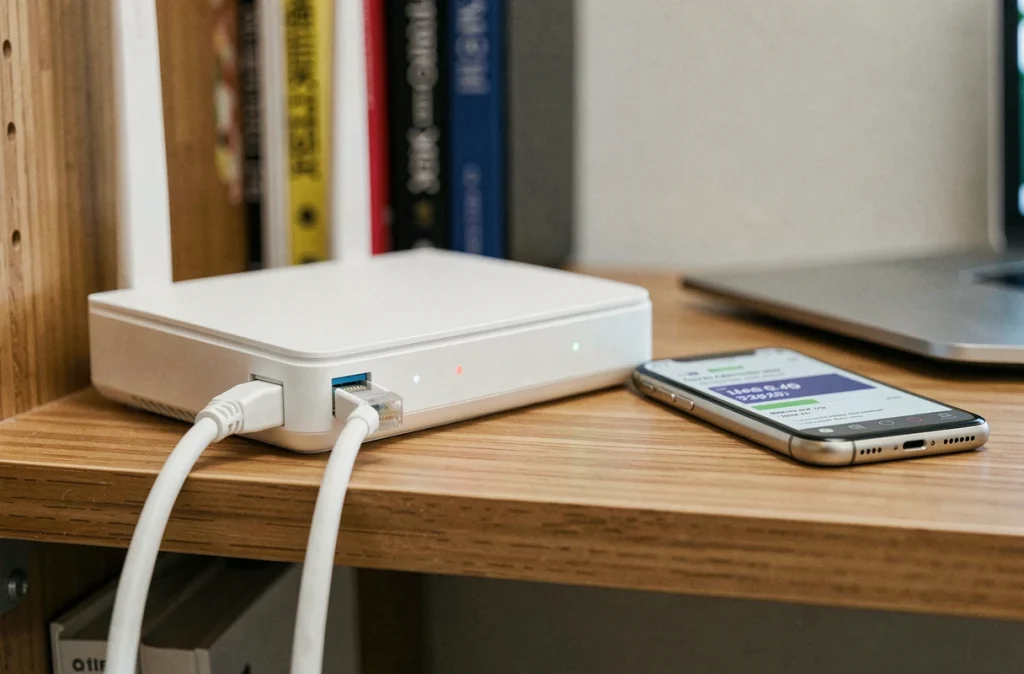
Appareils parasites sur le réseau local : identifier ce qui ralentit tout
Un réseau de cabinet partagé entre postes de travail, imprimantes, smartphones personnels et objets connectés accumule les consommateurs de bande passante. Un seul appareil en mise à jour automatique peut saturer la liaison montante et dégrader la connexion Avocat pour tout le monde.
La plupart des box et routeurs proposent une interface d’administration (souvent accessible via 192.168.1.1) qui liste les appareils connectés avec leur consommation en temps réel. On y repère vite un téléphone qui synchronise un cloud photo ou une caméra IP qui monopolise le débit.
Deux actions rapides :
- Réserver une plage d’adresses IP ou un VLAN dédié aux postes professionnels pour isoler le trafic métier.
- Activer la QoS (Quality of Service) sur le routeur pour prioriser les flux vers les domaines avocat.fr et cnb.avocat.fr.
- Planifier les mises à jour système et antivirus en dehors des heures de travail, via les stratégies de groupe ou les réglages Windows Update.
Clé avocat et certificat : quand le réseau n’est pas le vrai coupable
Parfois la connexion réseau fonctionne correctement, mais l’accès aux services du CNB échoue quand même. La clé avocat (ou e-clé) utilise un certificat numérique qui a une date d’expiration. Un certificat expiré ou un middleware mal installé produit exactement les mêmes symptômes qu’un problème réseau : page blanche, timeout, erreur de connexion.
Avant de toucher aux réglages réseau, on vérifie que le middleware de la clé est à jour et que le certificat est valide. Sur le portail assistance.cnb.avocat.fr, un outil de diagnostic permet de tester la clé indépendamment de la connexion internet.
Distinguer un problème de certificat d’un problème réseau fait gagner un temps considérable. Si d’autres sites chargent normalement mais que seul l’Espace avocat refuse la connexion, la piste réseau est probablement la mauvaise.
Le réflexe le plus rentable reste de procéder dans l’ordre : d’abord l’économie d’énergie, puis le test Ethernet, ensuite les réglages du pilote, et enfin la vérification de la clé. Chaque étape élimine une couche de doute, et dans la majorité des cas, le problème se règle avant d’avoir besoin d’appeler une assistance.